导航编辑器 UI
在本课中,您将学习如何浏览
编辑器 UI 。我们将逐步讲解画布,并向您展示每个图标的含义,以及在 n8n 中构建工作流程时所需的内容。n8n 版本
本课程基于 n8n 1.82.1 版本。在其他版本中,某些用户界面可能有所不同,但这不会影响核心功能。
入门
首先设置 n8n。
我们建议从
n8n Cloud开始,这是一个不需要安装且提供免费试用的托管解决方案。有关设置 n8n 的不同方法的更多详细信息,请参阅我们的
平台文档。n8n 运行后,在浏览器窗口中打开编辑器 UI。登录你的 n8n 实例。选择
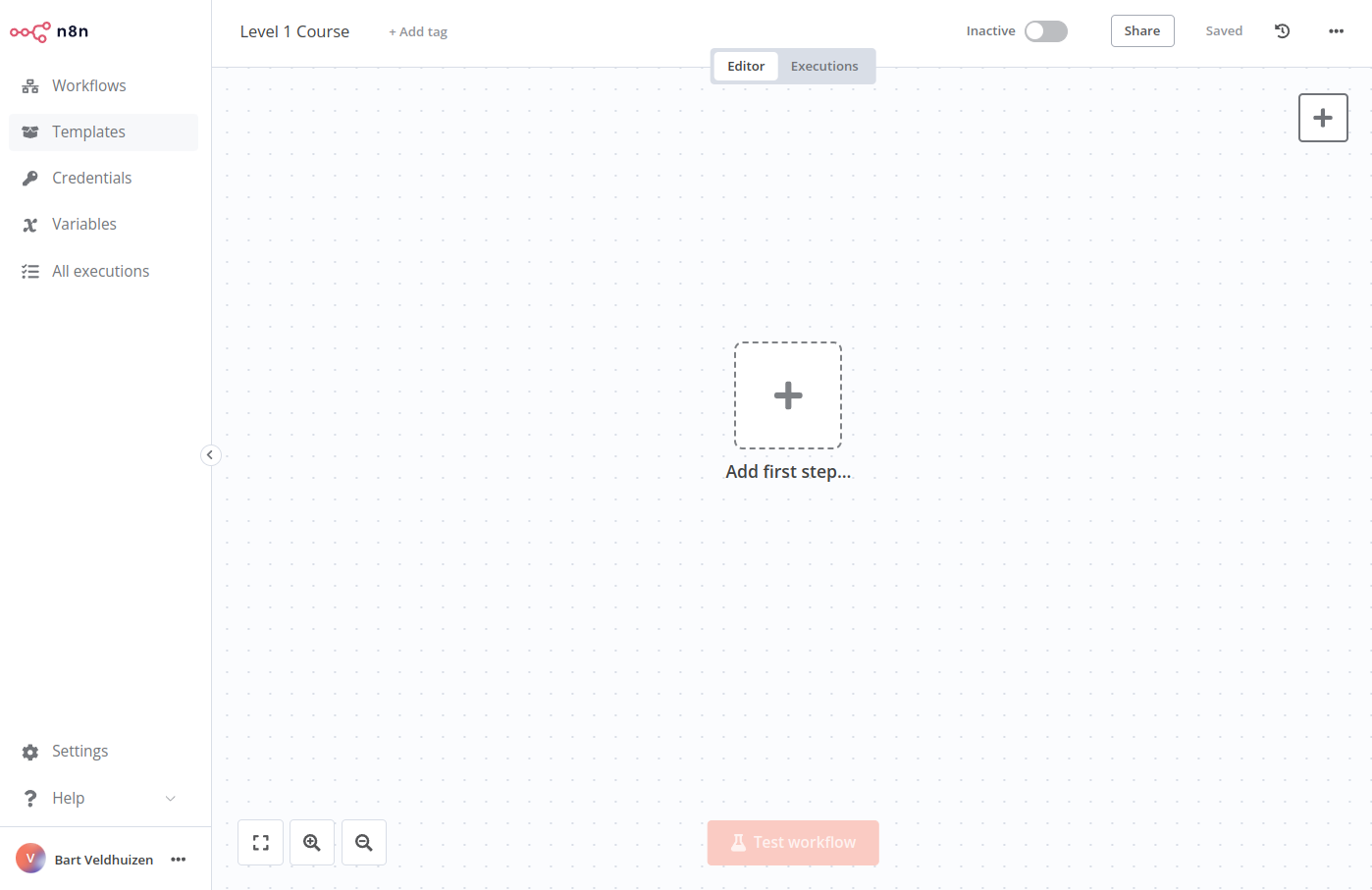
“概览” ,然后选择“创建工作流”以查看主画布。它看起来应该是这样的:
编辑器 UI 设置
编辑器 UI 是您构建
工作流程的Web 界面。您可以从编辑器 UI 访问所有工作流程和凭证以及支持页面。左侧面板
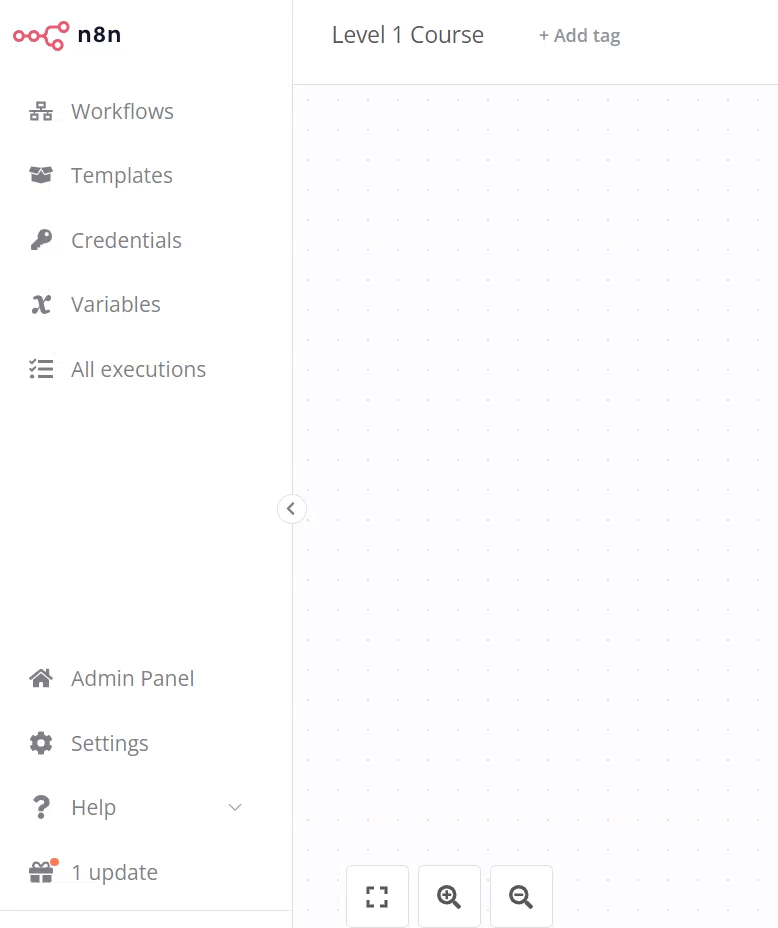
编辑器界面左侧有一个面板,其中包含管理工作流程的核心功能和设置。点击小箭头图标可以展开或折叠该面板。该面板包含以下部分:
- 概述:包含您有权访问的所有工作流程和凭据。在本课程中,您可以在此处创建新的工作流程。
- 项目:(社区版不可用)项目用于分组工作流程和凭证。您可以为项目中的用户分配角色,以控制他们在项目中的操作。默认情况下,个人项目可用。
- 管理面板:仅限 n8n Cloud。访问您的 n8n 实例使用情况、计费和版本设置。
- 模板:预制工作流程的集合。非常适合用于常见用例的入门。
- 变量:用于存储和访问工作流程中的固定数据。此功能适用于专业版和企业版。
- 所有执行:包含有关工作流程执行的信息。
- 帮助:包含有关 n8n 产品和社区的资源。
- 更新:(当有更新可用时)指示任何最新产品更新。
- 设置:在省略号 ( ) 菜单下,点击您的用户名。管理用户并访问各种功能的设置。
顶部栏
编辑器 UI的顶部栏包含以下信息:- 工作流名称:默认情况下,n8n 将新工作流命名为“我的工作流”,但您可以随时编辑该名称。
- + 添加标签:标签可帮助您按类别、用例或任何与您相关的内容组织工作流程。标签是可选的。
- 停用/激活切换:此按钮可激活或停用当前工作流程。默认情况下,工作流程处于停用状态。
- 分享:您可以在 Starter、Pro 和 Enterprise 计划中与其他人分享和协作工作流程。
- 保存:此按钮保存当前工作流程。
- 历史记录:保存工作流程后,您可以在此处查看以前的版本。

帆布
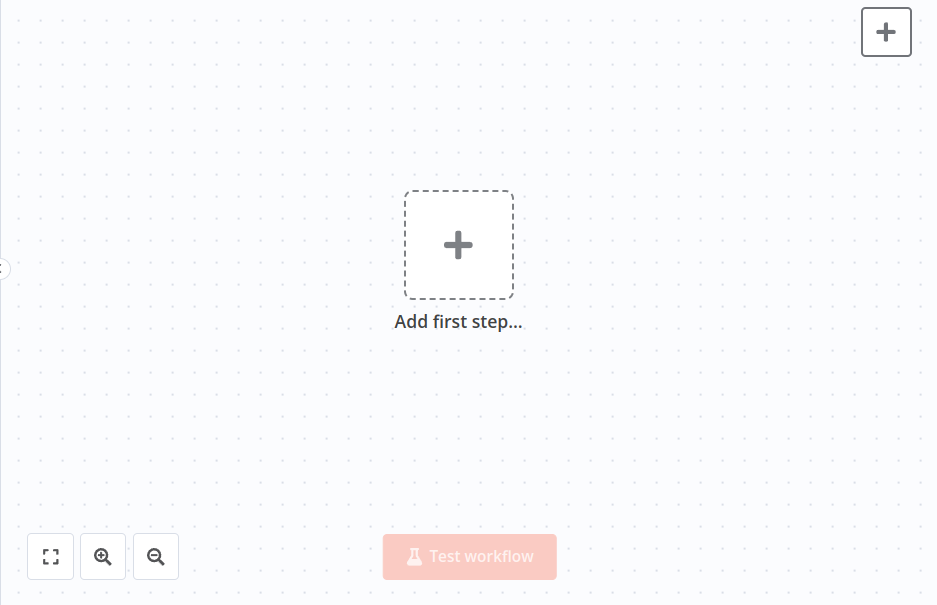
画布是编辑器 UI 中的灰色虚线网格背景。它显示几个图标和一个具有不同功能的节点
:- 用于缩放画布以适合屏幕、放大或缩小画布以及整理屏幕上的节点的按钮。
- 添加第一个节点后,会出现一个执行工作流的按钮。点击后,n8n 会按顺序执行画布上的所有节点。
- 一个带有+号的按钮。此按钮用于打开节点面板。
- 一个带有便笺图标的按钮。此按钮用于在画布上添加便笺(鼠标悬停在右上角的 + 图标上时可见)。
- 带有文字“添加第一步”的虚线方块。这是您添加第一个节点的地方。
移动画布
您可以通过三种方式移动工作流画布:
- 在画布上选择Ctrl +左键并移动它。
- 选择画布上的中间按钮并移动它。
- 将两根手指放在触摸板上并滑动。
现在不必担心工作流程的执行和激活;我们将在课程的后面解释这些概念。
节点
您可以将节点视为具有不同功能的构建块,这些构建块组合在一起,就构成了一台正常运行的机器:自动化工作流程。
节点
节点是工作流程中的一个单独步骤:(a)加载、(b)处理或(c)发送数据。
根据功能,n8n 将节点分为四类:
- 应用或操作节点用于添加、移除和编辑数据;请求和发送外部数据;以及触发其他系统中的事件。请参阅操作节点库,查看这些节点的完整列表。
- 触发节点启动工作流并提供初始数据。请参阅触发节点库以获取触发节点列表。
- 核心节点可以是触发器节点,也可以是应用节点。大多数节点连接到特定的外部服务,而核心节点则提供逻辑、调度或通用 API 调用等功能。请参阅核心节点库,查看核心节点的完整列表。
- 集群节点是协同工作以提供工作流功能的节点组,主要用于 AI 工作流。有关更多信息,请参阅集群节点。
查找节点
您可以在编辑器界面右侧的
节点面板中找到所有可用节点。您可以通过三种方式打开节点面板:- 单击画布右上角的+图标。
- 单击画布上现有节点(要添加另一个节点的节点)右侧的+图标。
- 单击键盘上的Tab键。
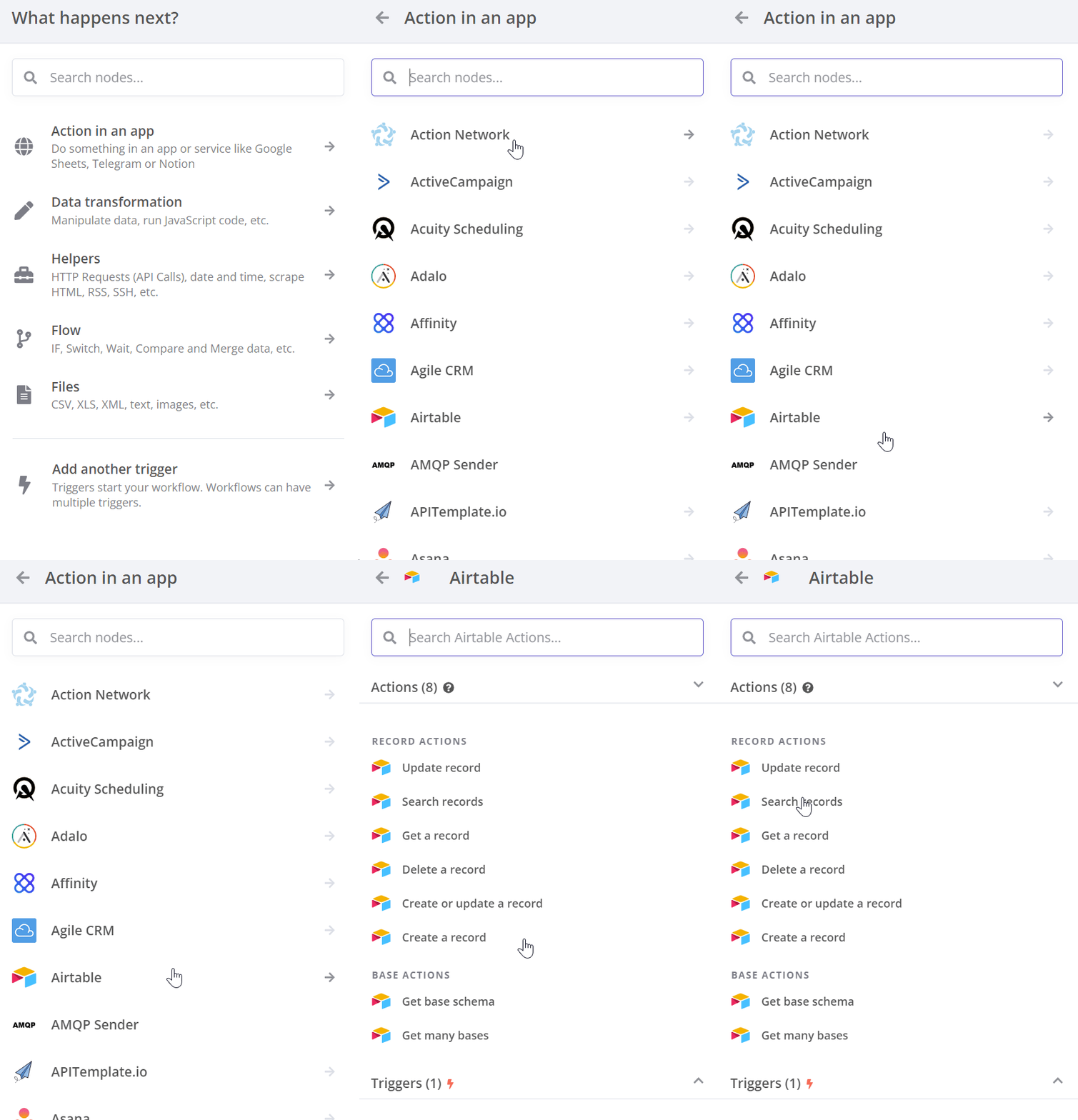
在节点面板中,请注意,添加第一个节点时,您将看到不同的触发节点类别。添加触发节点后,您会看到节点面板更改为显示“高级 AI”、“应用中的操作”、“数据转换”、“流程”、“核心”和“循环中的人员”节点。
如果您想查找特定节点,请使用节点面板顶部的搜索输入。
添加节点
有两种方法可以向画布添加节点:
- 在节点面板中选择所需的节点。新节点将自动连接到画布上选定的节点。
- 将节点从节点面板拖放到画布上。
节点按钮
如果将鼠标悬停在某个节点上,您会注意到顶部出现了三个图标:
- 执行节点(播放图标)
- 停用/激活节点(电源图标)
- 删除节点(垃圾桶图标)
还会有一个省略号图标,用于打开包含其他
节点选项的上下文菜单。移动工作流程
要在画布上移动工作流,请使用鼠标或
Ctrl + A选择所有节点,选择并按住一个节点,然后将其拖动到画布上所需的任何点。概括
在本课中,您学习了如何导航编辑器 UI、图标的含义、如何访问左侧和节点面板以及如何将节点添加到画布。
在下一课中,您将构建一个迷你工作流程来实践您迄今为止学到的知识。