构建迷你工作流程
在本课中,你将构建一个小型
工作流,从 Hacker News 获取 10 篇关于自动化的文章。该流程包含五个步骤:完成的工作流程将如下所示:
没有任何
1. 添加手动触发节点
打开节点面板(提醒:您可以通过选择
画布右上角的+图标或选择键盘上的Tab来打开它)。然后:
- 搜索手动触发节点。
- 当它出现在搜索中时选择它。
这会将
手动触发节点添加到您的画布,您可以通过选择执行工作流按钮随时运行工作流。2. 添加 Hacker News 节点
选择手动触发节点右侧的
+图标以打开节点面板。然后:
- 搜索Hacker News节点。
- 当它出现在搜索中时选择它。
- 在操作部分中,选择获取多项。
n8n 将节点添加到您的画布,并打开节点窗口以显示其配置详细信息。
3.配置 Hacker News 节点
当你将新节点添加到编辑器 UI 时,该节点将自动激活。节点详细信息将在一个窗口中打开,其中包含以下几个选项:
- 参数:调整参数以优化和控制节点的功能。
- 设置:调整设置以控制节点的设计和执行。
- 文档:在新窗口中打开此节点的 n8n 文档。
参数与设置
- 每个节点的参数都不同,取决于其功能。
- 所有节点的设置都相同。
参数
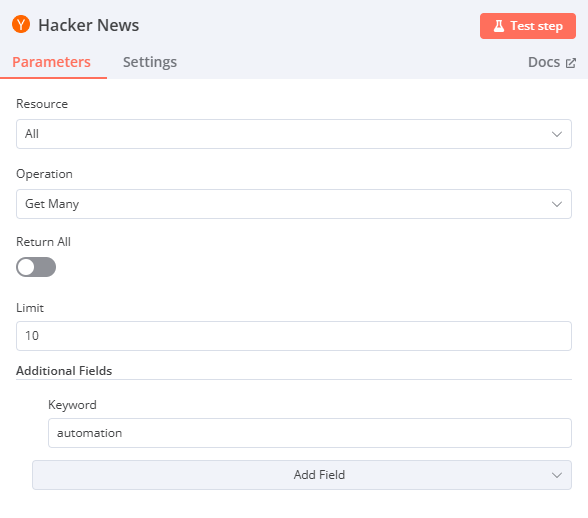
我们需要为 Hacker News 节点配置几个参数才能使其正常工作:
- 资源:全部此资源选择所有数据记录(文章)。
- 操作:获取多个此操作获取所有选定的文章。
- 限制:10此参数设置“获取多个”操作返回的结果数限制。
- 附加字段>添加字段>关键字:自动化附加字段是您可以添加到特定节点的选项,用于使您的请求更加具体或筛选结果。在本例中,我们只想获取包含关键字“自动化”的文章。
Hacker News 节点的参数配置现在应如下所示:
设置
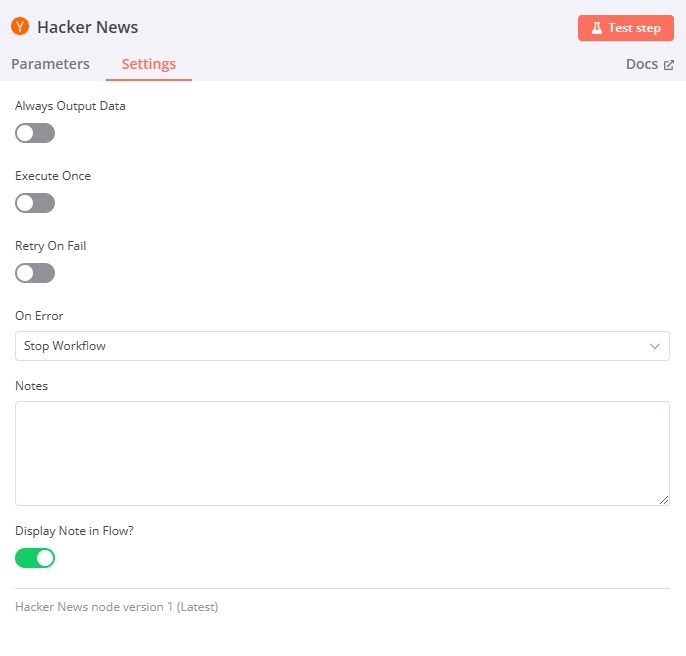
“设置”部分包含多个用于节点设计和执行的选项。在本例中,我们只需配置最后两个设置,它们用于设置节点在编辑器 UI 画布中的外观。在 Hacker News 节点设置中,编辑:
-
备注:获取最新10篇文章。
节点注释
在节点中添加简短的描述来说明其功能通常很有帮助。这对于复杂或共享的工作流程尤其有用!
- 在流程中显示注释? :切换到 true此选项将在画布中的节点下显示注释。
Hacker News 节点的设置配置现在应如下所示:
重命名节点
您可以使用更符合您用例的名称来重命名节点。有三种方法可以执行此操作:
- 选择要重命名的节点,同时按下键盘上的 F2 键。
- 双击节点打开节点窗口。点击窗口左上角的节点名称,根据需要重命名,然后点击“重命名”以新名称保存节点。
- 右键单击节点并选择重命名选项。

要查找原始节点名称(节点类型),请打开节点窗口并选择
“设置” 。页面底部包含节点类型和版本。4.执行节点
在节点详细信息窗口中选择
“执行步骤”按钮。您应该在“输出表”视图中看到 10 个结果。
节点执行
节点执行
节点执行表示运行该节点以检索或处理指定的数据。
如果节点执行成功,画布中节点顶部会出现一个小的绿色复选标记
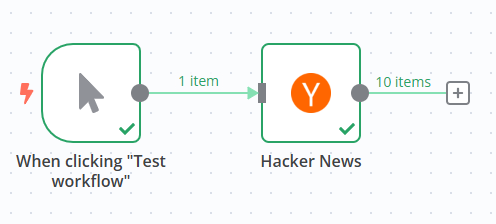
如果参数没有问题且一切正常,请求的数据将以
表、 JSON和Schema格式显示在节点窗口中。您可以通过节点窗口顶部的表 | JSON | Schema按钮选择所需的视图,在这些视图之间切换。表视图与 JSON 视图
表格视图是默认视图。它将请求的数据显示在表格中,其中行是记录,列是这些记录的可用属性。以下是 Hacker News 在 JSON 视图中的输出:
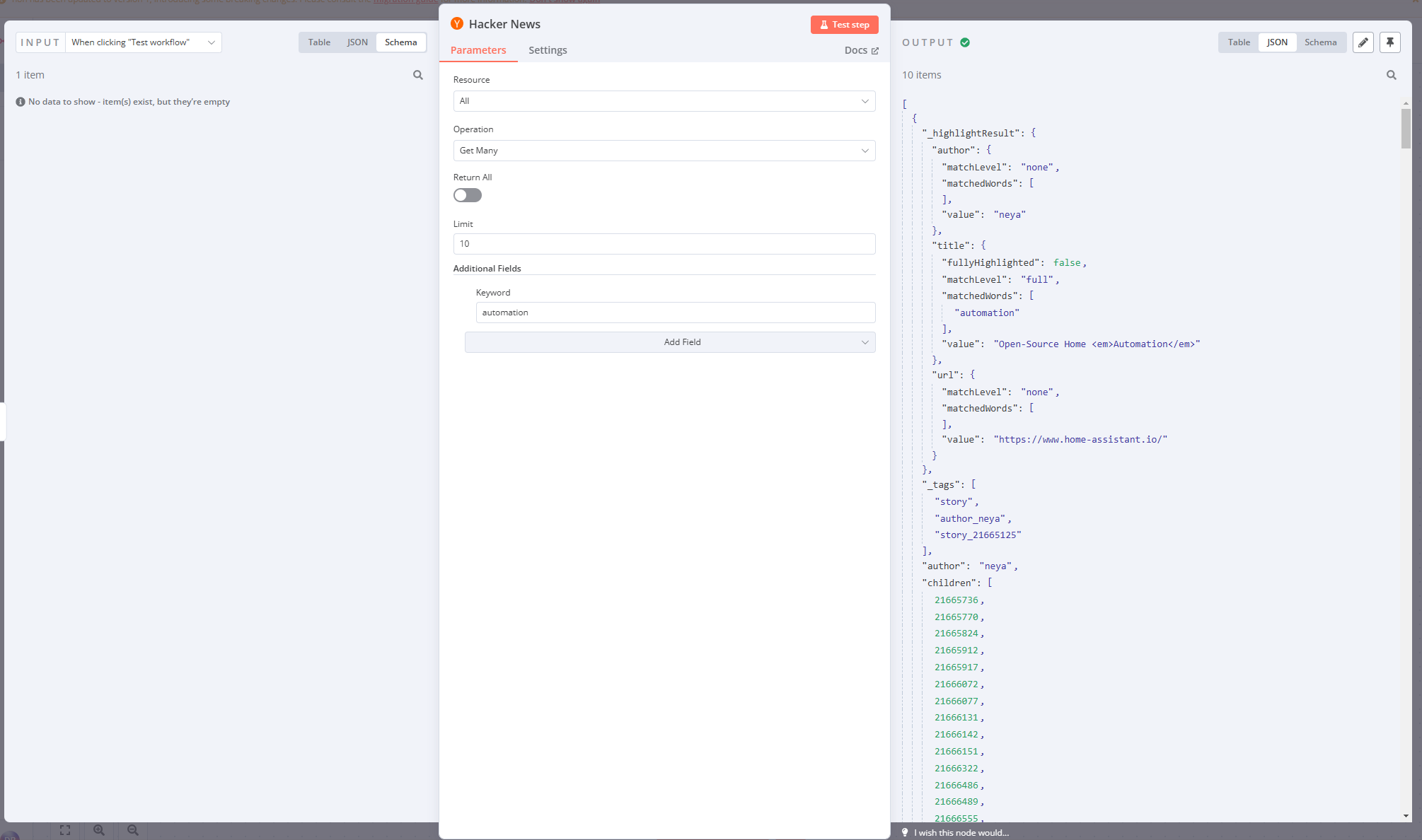
节点窗口显示有关节点执行的更多信息:
- 在“输出”标题旁边,请注意一个小图标(如果节点执行成功,它将是一个绿色的复选标记)。旁边是一个信息图标。如果将鼠标悬停在它上面,您将看到另外两条信息,这些信息可以深入了解工作流中每个节点的性能:
- 开始时间
- :节点执行的开始时间。
- 执行时间
- :节点从开始执行到返回结果所需的时间。
- 在“输出”标题下方,您会注意到另一条信息: 10 items 。此字段显示节点请求返回的项目(记录)数量。在此示例中,预期返回数量为 10,因为这是我们在步骤 2 中设置的限制。但是,如果您未设置限制,则查看实际返回的记录数量会很有用。
节点错误
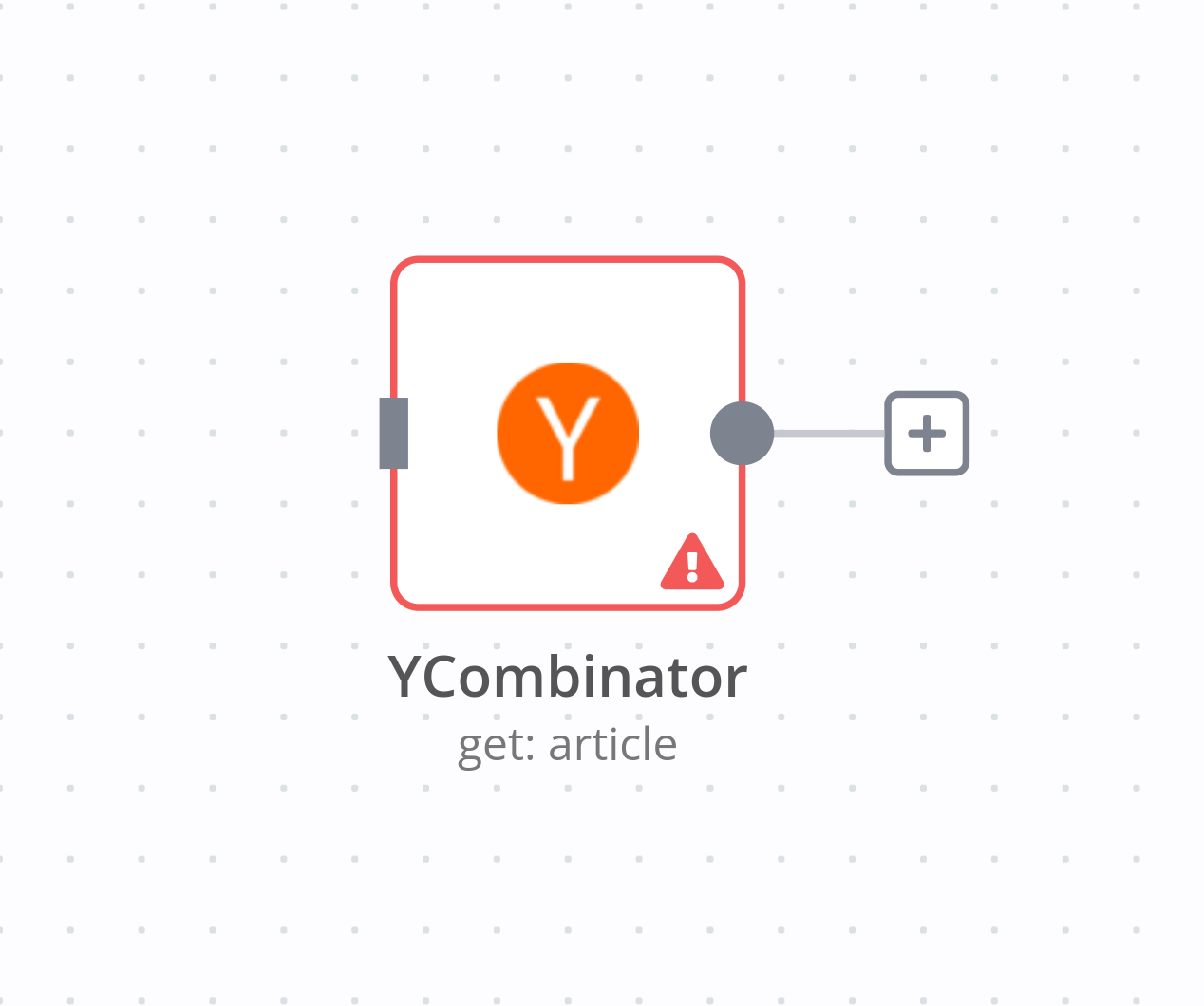
节点上的红色警告图标表示该节点存在错误。如果节点凭据缺失或不正确,或者节点参数配置不正确,则可能会发生这种情况。
5.保存工作流程
完成节点编辑后,选择
“返回画布”以返回主画布。默认情况下,您的工作流程会自动保存为“我的工作流程”。
在本课中,将工作流重命名为“Hacker News 工作流”。
提醒
您可以通过单击编辑器 UI 顶部的工作流名称来重命名工作流。
重命名工作流程后,请务必保存它。
有两种方法可以保存工作流程:
- 在编辑器 UI 中的画布上,单击键盘上的Ctrl + S或Cmd + S。
- 选择编辑器界面右上角的“保存”按钮。您可能需要先点击对话框外部退出节点编辑器。
如果您看到灰色的
“已保存”文本而不是“保存”按钮,则表示您的工作流程已自动保存。概括
恭喜,您刚刚构建了第一个工作流!在本课中,您学习了如何在应用节点中使用操作、配置操作的参数和设置,以及保存和执行工作流。
在下一课中,您将认识您的新客户 Nathan,他需要实现销售报告工作的自动化。您将根据他的用例构建一个更复杂的工作流程,帮助他提高工作效率。