2. 将数据插入 Airtable
在工作流程的这一步中,您将学习如何使用
Airtable 节点将从 HTTP 请求节点收到的数据插入 Airtable 。完成此步骤后,您的工作流程应如下所示:
没有任何
配置您的表格
如果我们要将数据插入 Airtable,首先需要在那里建立一个表。具体操作如下:
- 创建一个 Airtable 帐户。
-
在您的 Airtable 工作区中从头开始添加一个新基础并为其命名,例如
初学者课程。创建 Airtable 基础 - 将
- 表 1
- 重命名
- 为
- orders
- ,以便于识别。
- 删除默认创建的 3 条空白记录。
- 删除
- 、
- 和
- 字段。
- 将字段
- (主字段)编辑为
- ,
- 字段类型
- Number
- 参考下表,添加其余字段及其字段类型:
字段名称 字段类型 Number Number 单行文本 Number 单行文本
现在你的表格看起来应该是这样的:
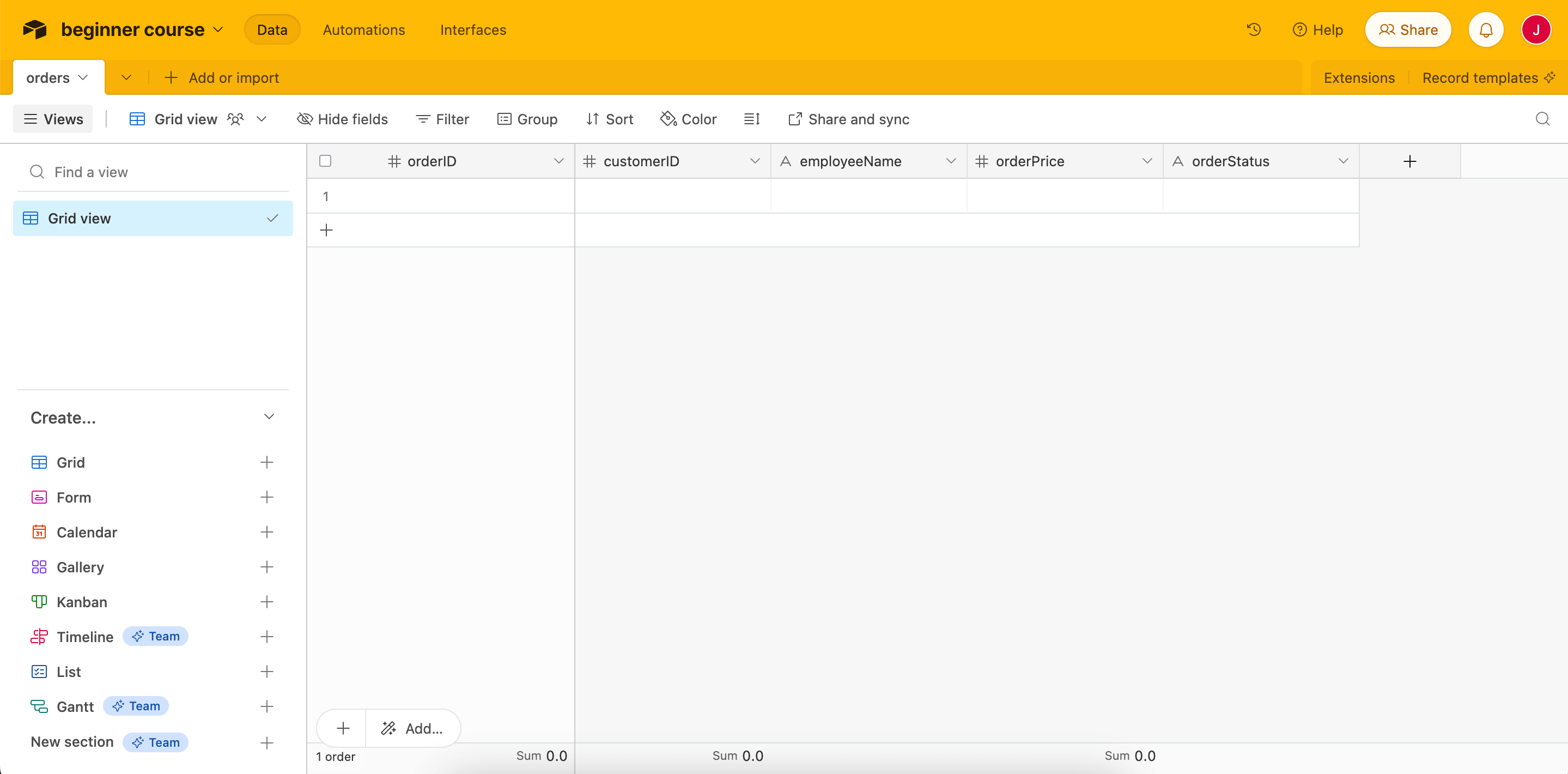
现在表格已经准备好了,让我们返回到 n8n 编辑器 UI 中的工作流程。
将 Airtable 节点添加到 HTTP 请求节点
添加一个连接到 HTTP 请求节点的 Airtable 节点。
记住
您可以通过选择现有节点旁边的
+图标来添加连接到现有节点的节点。在节点面板中:
- 搜索 Airtable。
- 从记录操作搜索结果中选择创建记录。
这会将 Airtable 节点添加到您的画布并打开节点详细信息窗口。
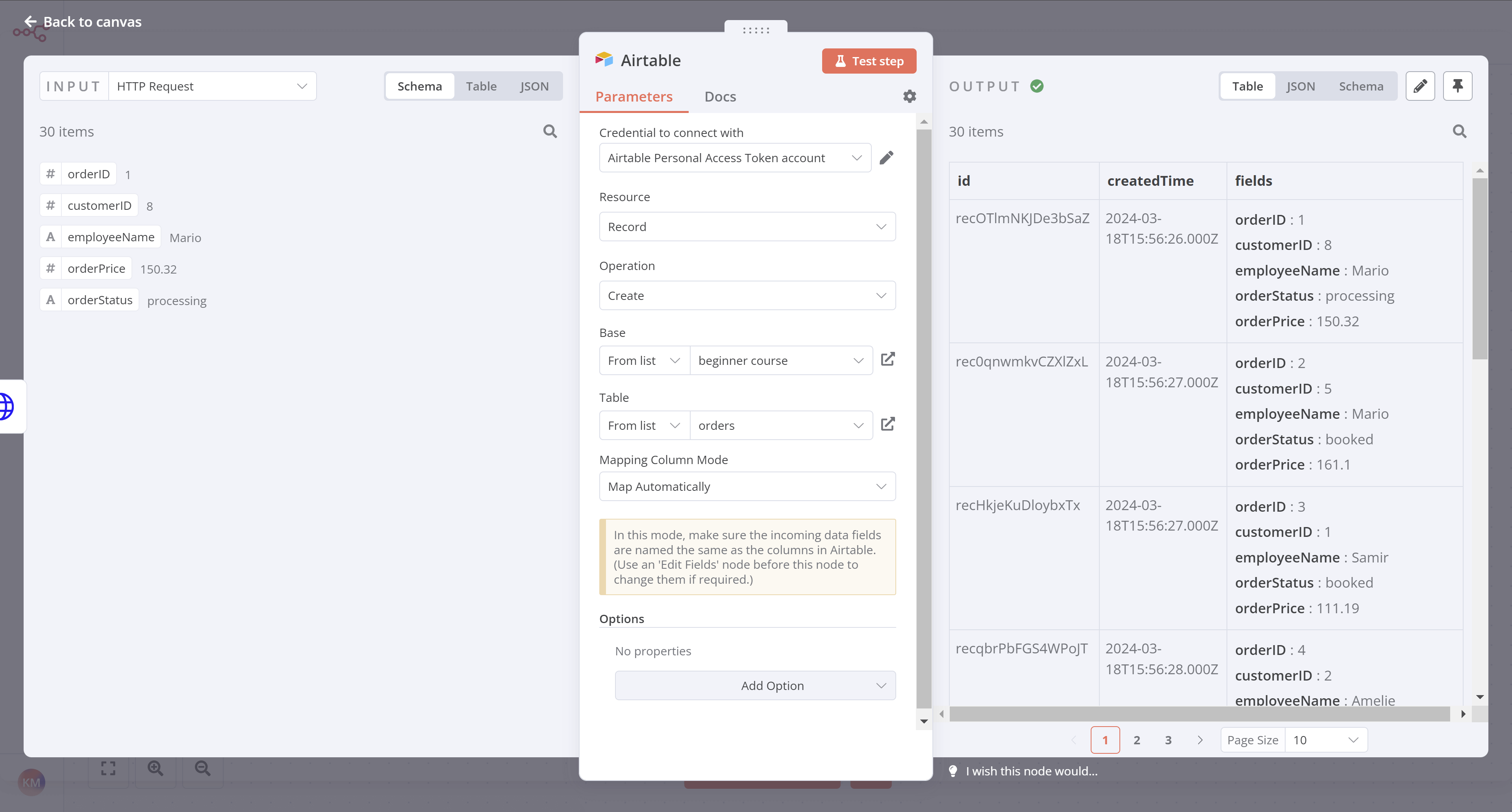
在Airtable节点窗口中,配置以下参数:
- 要连接的凭证:
- 选择
- “创建新凭证”
- 。
- 保留默认选项
- “使用以下方式连接:访问令牌”
- 。
- 访问令牌
- 的说明
- 创建令牌。使用推荐的范围并添加对初学者课程库的访问权限。完成后,保存凭证并关闭“凭证”窗口。
- 资源:记录。
- 操作:创建。此操作将在表中创建新记录。
- 基础:您可以从列表中选择您的基础(例如,初学者课程)。
- 表:订单。
- 映射列模式:自动映射。在此模式下,传入的数据字段必须与 Airtable 中的列相同。
测试 Airtable 节点
完成 Airtable 节点的配置后,选择
执行步骤来执行它。这可能需要一些时间来处理,但您可以通过查看 Airtable 中的基础来跟踪进度。您的结果应该如下所示:
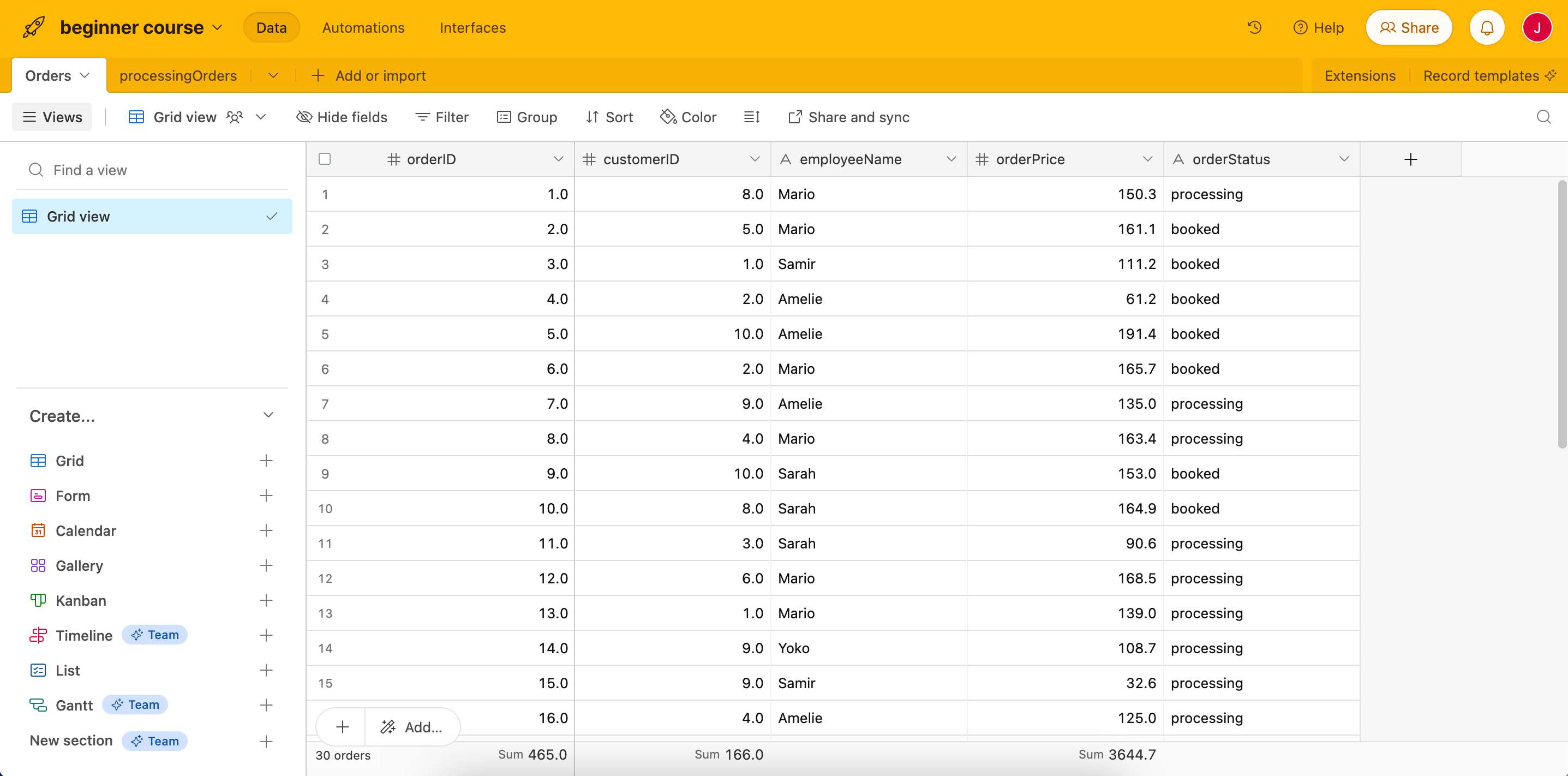
现在所有 30 条数据记录都将出现在 Airtable 中的订单表中: