4. 设置订单处理的值
在工作流程的这一步中,您将学习如何在使用“编辑字段(设置)”节点将数据传输到 Airtable 之前选择和设置数据。完成此步骤后,您的工作流程应如下所示:
没有任何
Nathan 工作流程的下一步是过滤数据,仅将所有订单的和插入 Airtable。
为此,您需要使用
编辑字段(设置)节点,它允许您选择和设置要从一个节点传输到另一个节点的数据。编辑字段节点
编辑字段节点可以设置全新数据,也可以覆盖现有数据。此节点在需要从先前节点传入数据的工作流中至关重要,例如在将值插入电子表格或数据库时。
在 Airtable 节点之前添加另一个节点
在您的工作流程中,在
“If”节点的Airtable 节点之前添加另一个节点,就像我们在“过滤顺序”课程中对“If”节点连接器的操作一样。如果您觉得画布太拥挤,可以将 Airtable 节点拖远一些。配置编辑字段节点
现在,选择If 节点连接器上的
+号后,搜索编辑字段(设置)节点。打开“编辑字段”节点窗口后,配置以下参数:
- 确保模式设置为手动映射。
- 虽然您可以使用我们在“过滤订单”课程中使用的表达式编辑器,但这次,让我们将字段从“输入”拖到“要设置的字段”中:
- 将
- “如果
- ”>
- “orderID”
- 中作为第一个字段。
- ”
- >
- “employeeName”
- 拖到
- ”中作为第二个字段。
- 确保“包括其他输入字段”设置为 false。
选择
“执行步骤” 。您应该看到以下结果: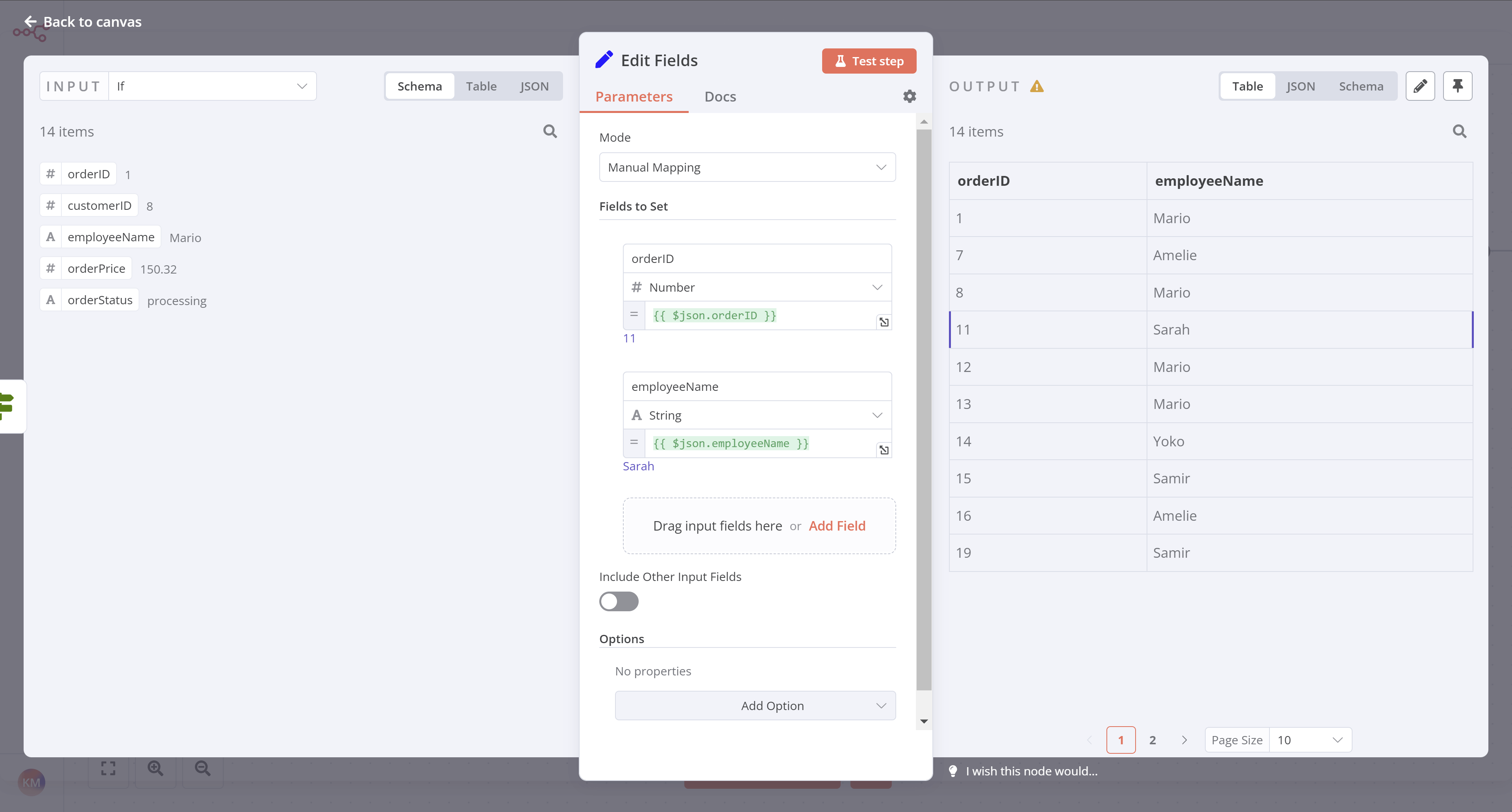
将数据添加到 Airtable
接下来,让我们将这些值插入 Airtable:
- 前往您的 Airtable 基地。
- 添加一个名为 的新表。
- (主字段):数字
- :单行文本
-
删除新表中的三个空行。
- 在 n8n 中,将编辑字段节点连接器连接到Airtable 节点**。
- 更新 Airtable 节点配置以指向新表而不是该表。
- 测试您的 Airtable 节点以确保它将记录插入新表中。
在此阶段,您的工作流程应如下所示:
没有任何