7. 安排工作流程
在工作流程的这一步中,您将学习如何使用“计划触发器”节点来安排工作流程,使其在设定的时间/间隔自动运行。完成此步骤后,您的工作流程应如下所示:
没有任何
到目前为止,您构建的工作流仅在您点击
“测试工作流”时执行。但 Nathan 需要它每周一早上自动运行。您可以使用“计划触发器”来实现这一点,它允许您安排工作流在固定的日期、时间或间隔定期运行。为了实现这一点,我们将删除开始时的“手动触发”节点,并将其替换为“计划触发”节点。
删除手动触发节点
首先,让我们删除 Manual Trigger 节点:
- 选择连接到 HTTP 请求节点的手动触发节点。
- 选择垃圾桶图标进行删除。
这将删除手动触发节点,您将看到“添加第一步”选项。
添加计划触发器节点
- 打开节点面板并搜索Schedule Trigger 。
- 当它出现在搜索结果中时选择它。
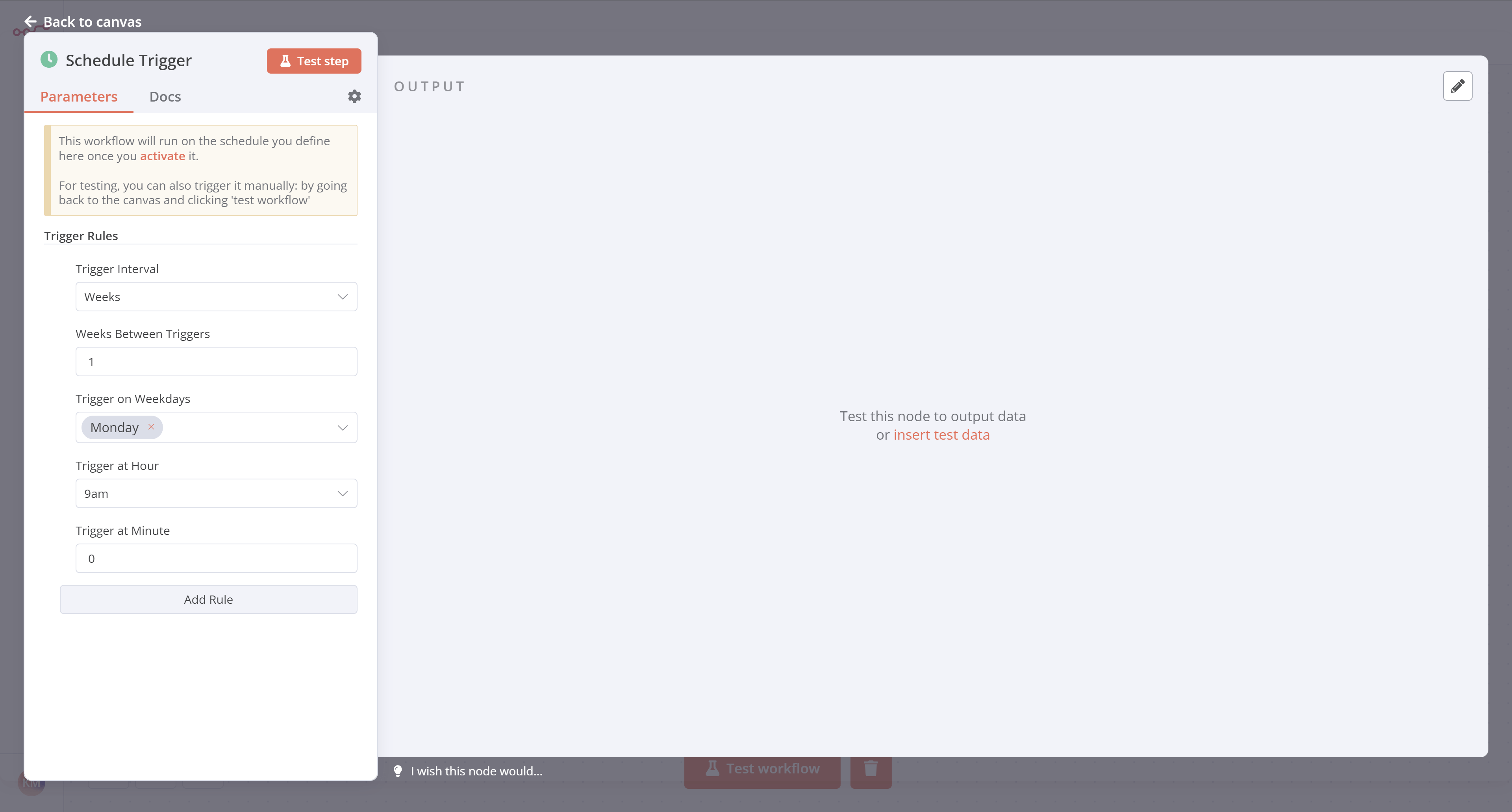
在“计划触发器”节点窗口中,配置以下参数:
- 触发间隔:选择周。
- 触发之间的周数:输入。
- 在工作日触发:选择星期一(如果默认添加,则删除星期日)。
- 触发时间:选择上午 9 点。
- 触发时间 分钟:输入。
您的 Schedule Trigger 节点应如下所示:
记住
为了确保使用“计划触发器”节点进行准确调度,请务必为
n8n 实例或工作流的设置设置正确的时区。如果已设置工作流的时区,“计划触发器”节点将使用工作流的时区;如果未设置,它将回退到 n8n 实例的时区。连接 Schedule Trigger 节点
返回画布并将箭头从“Schedule Trigger”节点拖到“HTTP Request”节点,从而将“Schedule Trigger”节点连接到“HTTP Request”节点。
您的完整工作流程应如下所示:
没有任何