8. 激活并检查工作流程
在工作流程的这一步中,您将了解如何激活工作流程并更改默认工作流程设置。
激活工作流意味着每次触发节点收到输入或满足条件时,工作流都会自动运行。默认情况下,所有新建的工作流都处于停用状态。
要激活您的工作流程,请将编辑器 UI 顶部导航栏中的
“非活动”切换按钮设置为“已激活” 。Nathan 的工作流程现在将于每周一上午 9 点自动执行: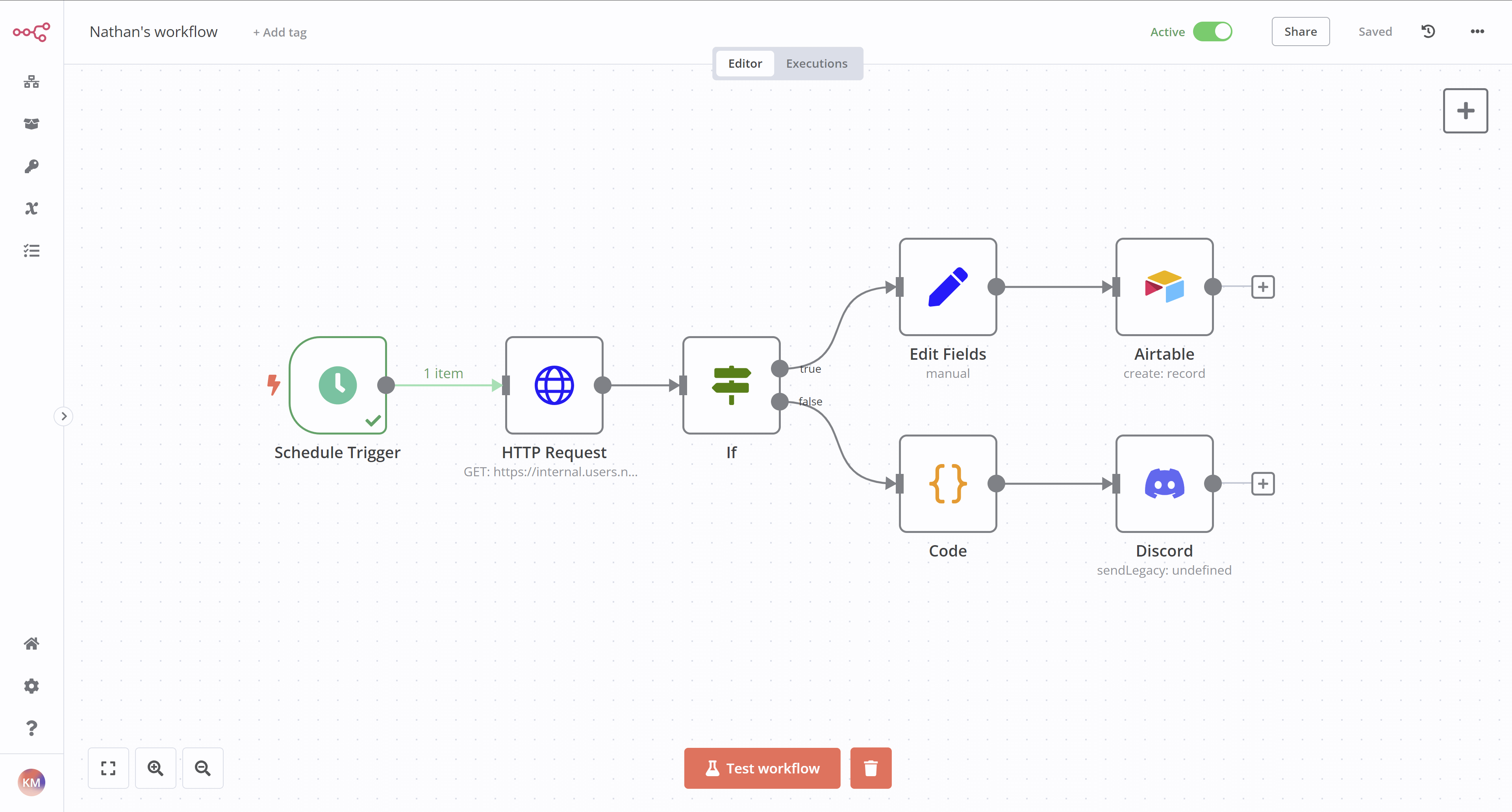
工作流执行
一次执行表示工作流程从第一个节点到最后一个节点的完整运行。n8n 会记录工作流程的执行情况,让您可以查看工作流程是否成功。执行日志对于调试工作流程以及查看工作流程在哪个阶段遇到问题非常有用。
要查看特定工作流的执行情况,您可以在工作流在画布上打开时切换到
“执行”选项卡。使用“编辑器”选项卡可切换回节点编辑器。要查看整个 n8n 实例的执行日志,请在编辑器 UI 中选择
“概览” ,然后在主面板中选择“执行”选项卡。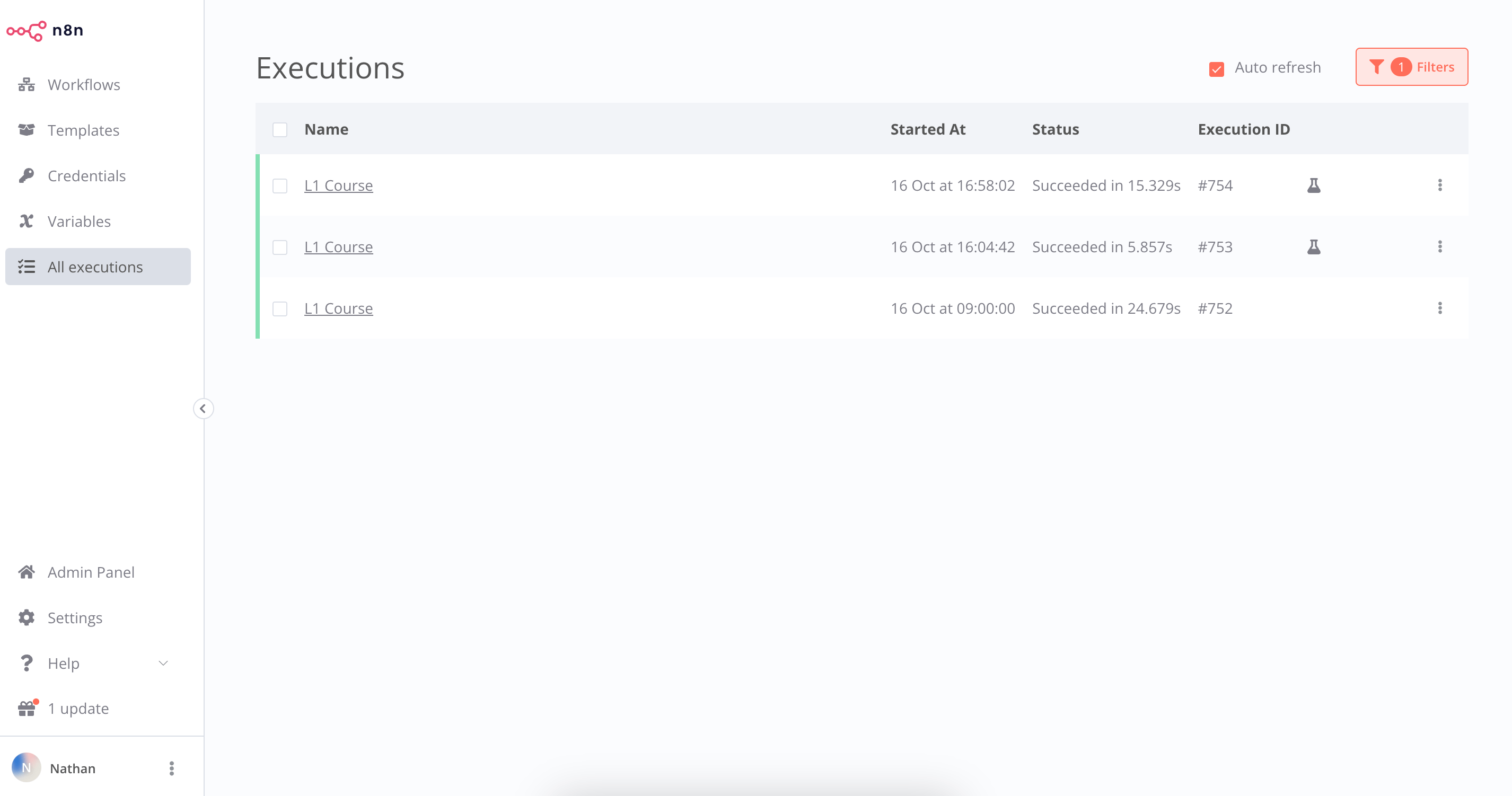
- 名称:工作流的名称
- 开始时间:工作流开始的日期和时间
- 状态:工作流的状态(等待、运行、成功、取消或失败)以及工作流执行所花费的时间
- 执行 ID :此工作流执行的 ID
工作流设置
您可以自定义工作流程和执行,或者覆盖
工作流程设置中的一些全局默认设置。当工作流在画布上打开时,通过选择编辑器 UI 右上角的三个点来访问这些设置,然后选择
“设置” 。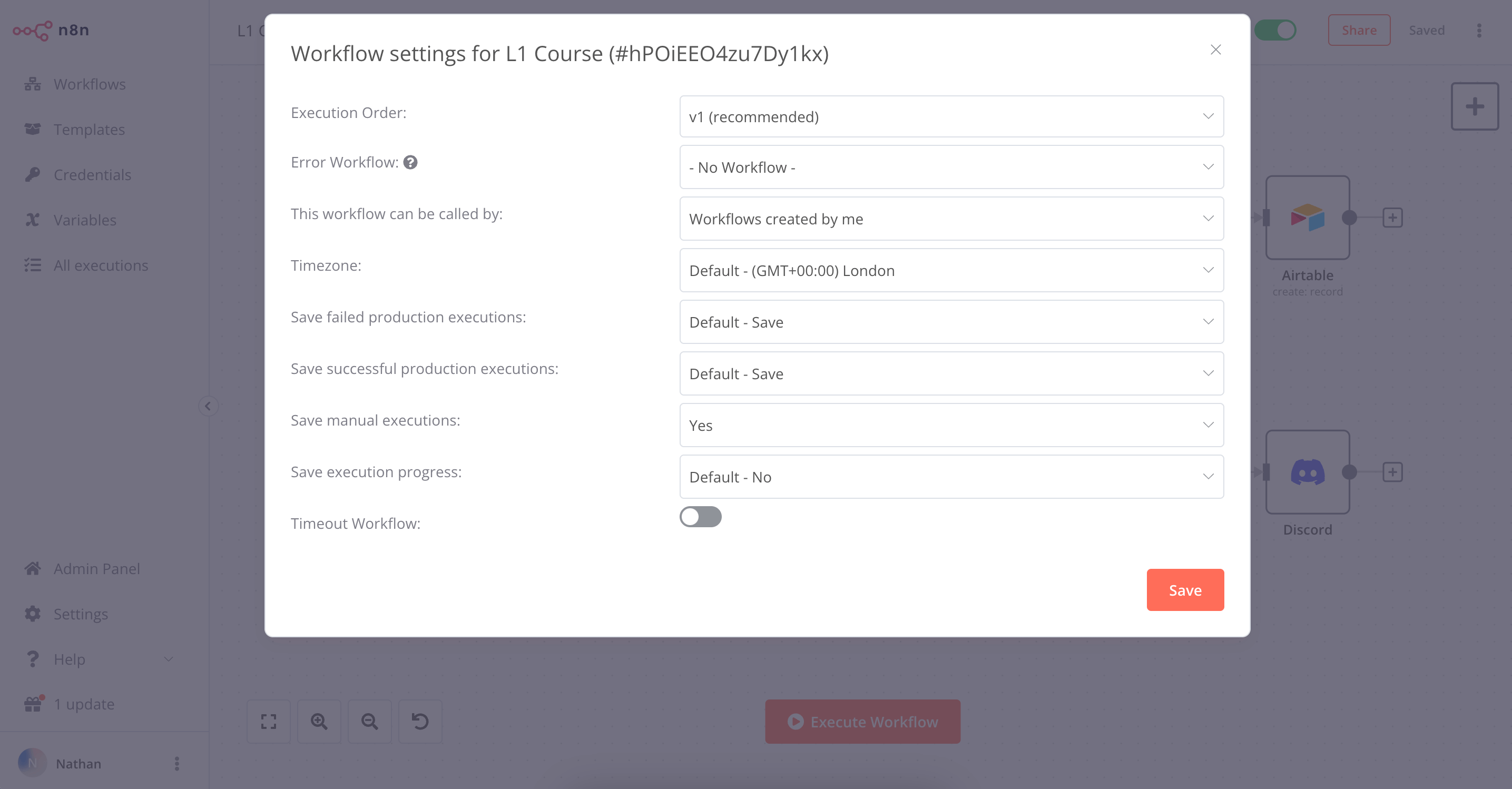
在
工作流设置窗口中,您可以配置以下设置:- 执行顺序:选择多分支工作流的执行逻辑。如果您没有依赖旧版执行顺序的工作流,则应保留此设置。
- 错误工作流:如果当前工作流执行失败则运行的工作流。
- 此工作流可以通过以下方式调用:允许使用执行子工作流节点调用此工作流的工作流。
- 时区:当前工作流中使用的时区。如果未设置,则使用全局时区。此设置对于“计划触发器”节点尤其重要,因为您需要确保工作流在正确的时间执行。
- 保存失败的生产执行:n8n 是否应在工作流失败时保存其执行数据。默认为保存。
- 保存成功的生产执行:n8n 是否应在工作流成功时保存其执行数据。默认为保存。
- 保存手动执行:n8n 是否应保存从编辑器 UI 启动的执行。默认为保存。
- 保存执行进度:n8n 是否应保存每个节点的执行数据。如果设置为“保存”,则在发生错误时可以从停止的地方继续执行工作流,但请注意,这可能会降低执行速度。默认为不保存。
- 超时工作流:是否在特定时间后取消工作流执行。默认为不超时。