Skip to content

合并和拆分数据

在本章中,您将学习如何合并和拆分数据,以及在什么情况下执行这些操作可能有用。

合并数据

在某些情况下,您可能需要合并(组合)和处理来自不同来源的数据。

合并数据可能涉及:

  • 从多个来源创建一个数据集。
  • 在多个系统之间同步数据。这可能包括删除重复数据,或在一个系统中的数据发生变化时更新另一个系统中的数据。

单向与双向同步

在单向同步中,数据只在一个方向上同步。一个系统作为唯一的事实来源。当主系统中的信息发生变化时,辅助系统中的信息也会自动更改;但如果辅助系统中的信息发生变化,则更改不会反映在主系统中。

双向同步是指数据在两个系统之间双向同步。当其中一个系统中的信息发生变化时,另一个系统中的信息也会自动发生变化。

本博客教程解释了如何在两个 CRM 之间单向和双向同步数据。

在 n8n 中,您可以使用合并节点合并来自两个不同节点的数据,该节点提供了几个合并选项:

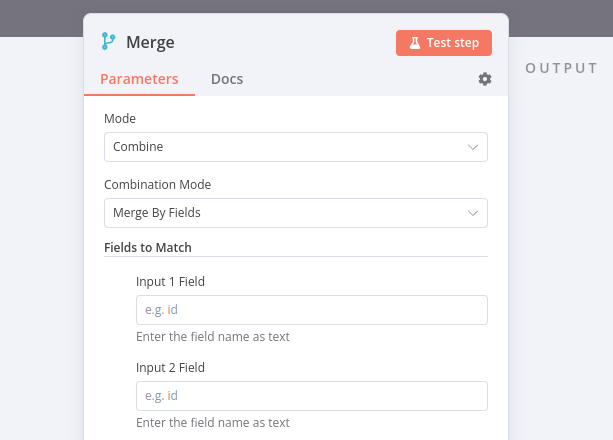
请注意,“合并”>“按字段合并”需要您输入要匹配的输入字段。这些字段应在数据源之间包含相同的值,以便 n8n 能够正确地将数据匹配在一起。在“合并”节点中,它们被称为和。

合并节点中的属性输入字段
合并节点中的属性输入字段

以点符号输入属性

如果要在合并节点参数和中引用嵌套值,则需要以点符号格式(作为文本,而不是表达式)输入属性键。

笔记

您还可以在别名 Join 下找到Merge 节点。如果您熟悉 SQL 连接,这可能会更直观。

合并练习

构建一个合并来自客户数据存储节点和代码节点的数据的工作流。

  1. 添加一个合并节点,该节点来自客户数据存储节点和代码节点
  2. 客户数据存储节点中,运行操作获取所有人员
  3. 代码节点中,创建一个包含两个对象的数组,每个对象包含三个属性: 、和,其中 属性有两个子属性和。
    • 使用客户数据库中两个角色的信息填充这些属性的值。
    • 例如,Jay Gatsby 的语言是英语,国家/地区名称是美国。
  4. 合并节点中,尝试不同的合并选项。
Show me the solution

本练习的工作流程如下:

合并数据的工作流程练习

如果您使用“保持匹配”选项合并数据并使用名称作为要匹配的输入字段,则结果应如下所示(请注意,此示例仅包含 Jay Gatsby;您的结果可能因您选择的字符而异):

合并节点的输出,带有保留匹配的选项

要检查节点的配置,您可以复制下面的 JSON 工作流代码并将其粘贴到编辑器 UI 中:

  1
  2
  3
  4
  5
  6
  7
  8
  9
 10
 11
 12
 13
 14
 15
 16
 17
 18
 19
 20
 21
 22
 23
 24
 25
 26
 27
 28
 29
 30
 31
 32
 33
 34
 35
 36
 37
 38
 39
 40
 41
 42
 43
 44
 45
 46
 47
 48
 49
 50
 51
 52
 53
 54
 55
 56
 57
 58
 59
 60
 61
 62
 63
 64
 65
 66
 67
 68
 69
 70
 71
 72
 73
 74
 75
 76
 77
 78
 79
 80
 81
 82
 83
 84
 85
 86
 87
 88
 89
 90
 91
 92
 93
 94
 95
 96
 97
 98
 99
100
101
102
103
104
105
106
107
108
{
"meta": {
	"templateCredsSetupCompleted": true,
	"instanceId": "cb484ba7b742928a2048bf8829668bed5b5ad9787579adea888f05980292a4a7"
},
"nodes": [
	{
	"parameters": {
		"mode": "combine",
		"mergeByFields": {
		"values": [
			{
			"field1": "name",
			"field2": "name"
			}
		]
		},
		"options": {}
	},
	"id": "578365f3-26dd-4fa6-9858-f0a5fdfc413b",
	"name": "Merge",
	"type": "n8n-nodes-base.merge",
	"typeVersion": 2.1,
	"position": [
		720,
		580
	]
	},
	{
	"parameters": {},
	"id": "71aa5aad-afdf-4f8a-bca0-34450eee8acc",
	"name": "When clicking \"Execute workflow\"",
	"type": "n8n-nodes-base.manualTrigger",
	"typeVersion": 1,
	"position": [
		260,
		560
	]
	},
	{
	"parameters": {
		"operation": "getAllPeople"
	},
	"id": "497174fe-3cab-4160-8103-78b44efd038d",
	"name": "Customer Datastore (n8n training)",
	"type": "n8n-nodes-base.n8nTrainingCustomerDatastore",
	"typeVersion": 1,
	"position": [
		500,
		460
	]
	},
	{
	"parameters": {
		"jsCode": "return [\n  {\n    'name': 'Jay Gatsby',\n    'language': 'English',\n    'country': {\n      'code': 'US',\n      'name': 'United States'\n    }\n    \n  }\n  \n];"
	},
	"id": "387e8a1e-e796-4f05-8e75-7ce25c786c5f",
	"name": "Code",
	"type": "n8n-nodes-base.code",
	"typeVersion": 2,
	"position": [
		500,
		720
	]
	}
],
"connections": {
	"When clicking \"Execute workflow\"": {
	"main": [
		[
		{
			"node": "Customer Datastore (n8n training)",
			"type": "main",
			"index": 0
		},
		{
			"node": "Code",
			"type": "main",
			"index": 0
		}
		]
	]
	},
	"Customer Datastore (n8n training)": {
	"main": [
		[
		{
			"node": "Merge",
			"type": "main",
			"index": 0
		}
		]
	]
	},
	"Code": {
	"main": [
		[
		{
			"node": "Merge",
			"type": "main",
			"index": 1
		}
		]
	]
	}
},
"pinData": {}
}

循环

在某些情况下,你可能需要对数组的每个元素或每个数据项执行相同的操作(例如,向通讯录中的每个联系人发送消息)。用技术术语来说,你需要迭代数据(使用循环)。

n8n 通常会自动处理这种重复处理,因为节点针对每个项目运行一次,因此您不需要在工作流中构建循环。

但是,有些节点和操作例外,需要您在工作流程中构建循环。

在 n8n 工作流中创建循环,您需要将一个节点的输出连接到前一个节点的输入,并添加一个If 节点来检查何时停止循环。

批量拆分数据

如果需要处理大量传入数据、多次执行代码节点或避免 API 速率限制,最好将数据分成批次(组)并处理这些批次。

对于这些流程,请使用“循环遍历项目”节点。此节点将输入数据拆分为指定的批次大小,并在每次迭代时返回预定义数量的数据。

循环遍历项目节点的执行

在所有传入项目分成批次并传递到工作流中的下一个节点后,“循环项目”节点将停止执行,因此无需添加If 节点来停止循环。

循环/批量练习

构建一个从 Medium 和 dev.to 读取 RSS 源的工作流。该工作流应包含三个节点:

  1. 返回 Medium ( ) 和 dev.to ( )的 RSS 源的 URL 的代码节点。
  2. 带有 的Loop Over Items 节点,它接收来自Code 节点RSS Read 节点的输入并迭代各个项目。
  3. RSS阅读节点获取 Medium RSS 提要的 URL,以表达式形式传递: 。RSS
    • 阅读节点
    • 之一
    • ,它仅处理收到的第一个项目,因此
    • Loop Over Items 节点
    • 对于迭代多个项目是必需的。
Show me the solution
  1. 添加代码节点。您可以通过多种方式设置代码格式,其中一种方法是:将
    • 模式
    • 设置
    • 语言
    • 设置
    • 复制以下代码并将其粘贴到 JavaScript 代码编辑器中:
  2. 添加一个Loop Over Items 节点连接到Code 节点
    • Batch Size
    设置
  3. “循环项目”节点会自动添加一个名为“替换我”的节点。请用“RSS 阅读”节点替换该节点。将
    • URL
    • 设置
    • 为使用代码节点中的 URL
    • :。

本练习的工作流程如下:

从两个博客获取 RSS 源的工作流程

要检查节点的配置,您可以复制下面的 JSON 工作流代码并将其粘贴到编辑器 UI 中:

  1
  2
  3
  4
  5
  6
  7
  8
  9
 10
 11
 12
 13
 14
 15
 16
 17
 18
 19
 20
 21
 22
 23
 24
 25
 26
 27
 28
 29
 30
 31
 32
 33
 34
 35
 36
 37
 38
 39
 40
 41
 42
 43
 44
 45
 46
 47
 48
 49
 50
 51
 52
 53
 54
 55
 56
 57
 58
 59
 60
 61
 62
 63
 64
 65
 66
 67
 68
 69
 70
 71
 72
 73
 74
 75
 76
 77
 78
 79
 80
 81
 82
 83
 84
 85
 86
 87
 88
 89
 90
 91
 92
 93
 94
 95
 96
 97
 98
 99
100
101
102
103
104
105
106
107
{
"meta": {
	"templateCredsSetupCompleted": true,
	"instanceId": "cb484ba7b742928a2048bf8829668bed5b5ad9787579adea888f05980292a4a7"
},
"nodes": [
	{
	"parameters": {},
	"id": "ed8dc090-ae8c-4db6-a93b-0fa873015c25",
	"name": "When clicking \"Execute workflow\"",
	"type": "n8n-nodes-base.manualTrigger",
	"typeVersion": 1,
	"position": [
		460,
		460
	]
	},
	{
	"parameters": {
		"jsCode": "let urls = [\n  {\n    json: {\n      url: 'https://medium.com/feed/n8n-io'\n    }\n  },\n  {\n   json: {\n     url: 'https://dev.to/feed/n8n'\n   } \n  }\n]\n\nreturn urls;"
	},
	"id": "1df2a9bf-f970-4e04-b906-92dbbc9e8d3a",
	"name": "Code",
	"type": "n8n-nodes-base.code",
	"typeVersion": 2,
	"position": [
		680,
		460
	]
	},
	{
	"parameters": {
		"options": {}
	},
	"id": "3cce249a-0eab-42e2-90e3-dbdf3684e012",
	"name": "Loop Over Items",
	"type": "n8n-nodes-base.splitInBatches",
	"typeVersion": 3,
	"position": [
		900,
		460
	]
	},
	{
	"parameters": {
		"url": "={{ $json.url }}",
		"options": {}
	},
	"id": "50e1c1dc-9a5d-42d3-b7c0-accc31636aa6",
	"name": "RSS Read",
	"type": "n8n-nodes-base.rssFeedRead",
	"typeVersion": 1,
	"position": [
		1120,
		460
	]
	}
],
"connections": {
	"When clicking \"Execute workflow\"": {
	"main": [
		[
		{
			"node": "Code",
			"type": "main",
			"index": 0
		}
		]
	]
	},
	"Code": {
	"main": [
		[
		{
			"node": "Loop Over Items",
			"type": "main",
			"index": 0
		}
		]
	]
	},
	"Loop Over Items": {
	"main": [
		null,
		[
		{
			"node": "RSS Read",
			"type": "main",
			"index": 0
		}
		]
	]
	},
	"RSS Read": {
	"main": [
		[
		{
			"node": "Loop Over Items",
			"type": "main",
			"index": 0
		}
		]
	]
	}
},
"pinData": {}
}