您的第一个工作流程
本指南将向您展示如何在 n8n 中构建
工作流,并解释其中的关键概念。您将: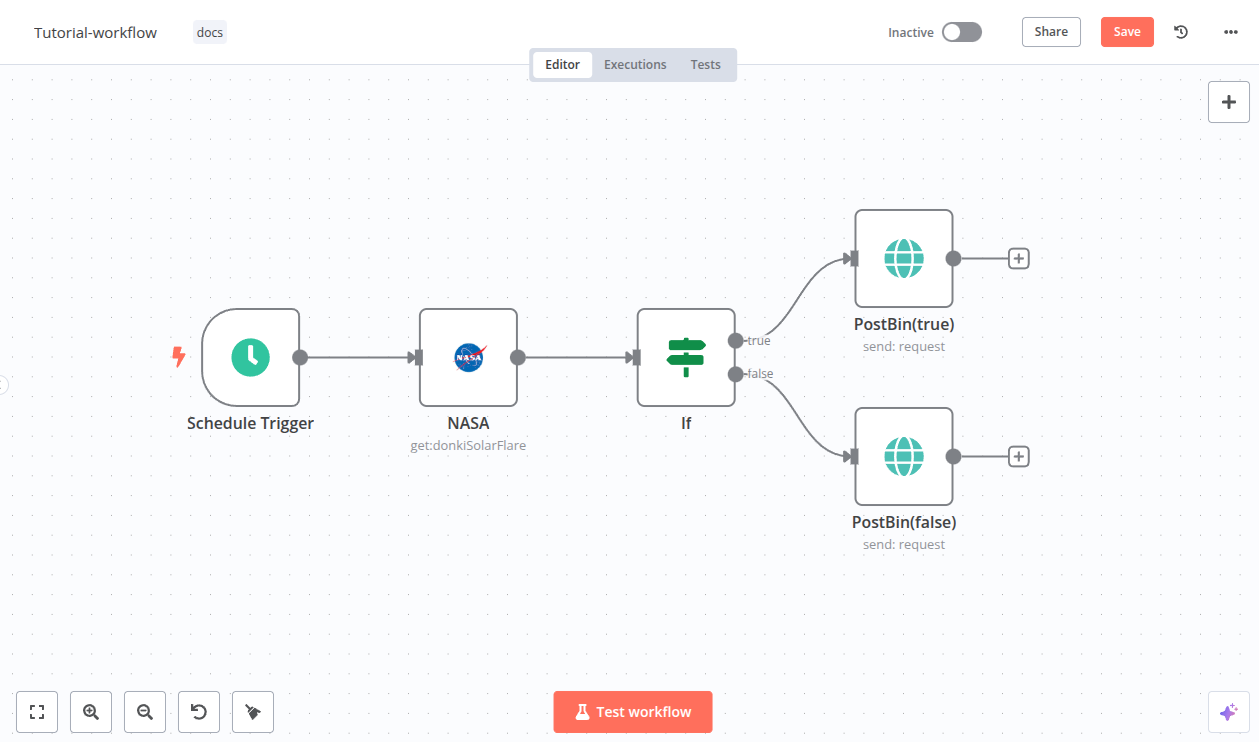
本快速入门使用
n8n Cloud ,建议新用户使用。您可以免费试用 - 如果您还没有注册,请立即注册。第一步:创建新的工作流程
打开 n8n 后,您会看到:
- 带有欢迎消息和两个大按钮的窗口:选择“从头开始”来创建新的工作流程。
- 概览页面上的工作流列表。选择“创建工作流”以创建新的工作流。
第二步:添加触发节点
n8n 提供了两种启动工作流程的方式:
- 通过选择“测试工作流”手动进行。
- 自动运行,使用触发节点作为第一个节点。触发节点会响应外部事件或根据您的设置运行工作流。
在本教程中,我们将使用“
计划触发器” 。这允许您按计划运行工作流:- 选择添加第一步。
- 搜索Schedule 。n8n 显示符合搜索条件的节点列表。
- 选择“计划触发器”将节点添加到画布。n8n 打开该节点。
- 对于触发间隔,选择周。
- 对于触发间隔的周数,输入。
- 输入时间和日期。在本例中,在“工作日触发”中选择“星期一” ,在“小时触发”中选择“上午 9 点” ,并在“分钟触发”中输入。
- 关闭节点详细信息视图以返回画布。
第三步:添加 NASA 节点并设置凭据
NASA
节点与 NASA 的公共 API交互以获取有用的数据。我们将使用 API 中的实时数据来查找太阳事件。Credentials
凭证是由应用程序和服务颁发的私人信息,用于验证您的用户身份,并允许您在应用程序或服务与 n8n 节点之间连接和共享信息。所需信息的类型因相关应用程序/服务而异。您应谨慎在 n8n 之外共享或泄露凭证。
- 在“计划触发器”节点上选择“添加节点”连接器。
- 搜索NASA。n8n显示与搜索匹配的节点列表。
- 选择NASA来查看操作列表。
- 搜索并选择“获取 DONKI 太阳耀斑” 。此操作将返回有关近期太阳耀斑的报告。选择此操作后,n8n 会将节点添加到画布并打开它。
- 选择
- “NASA API 凭证”
- 下拉菜单。
- 选择
- “创建新凭证”
- 。n8n 打开凭证视图。
- 前往
- “生成 API 密钥”
- 填写表单
- 。NASA 网站会生成密钥并将其通过电子邮件发送到您输入的地址。
- 检查您的电子邮件帐户中的 API 密钥。复制密钥,然后将其粘贴到
- “API 密钥”
- 。
- 选择
- “保存”
- 。
- “NASA API 凭证”
- 中自动选中
- 。
- 选择
- “添加字段”
- 。
- 选择
- “开始日期”
- 。
- 要获取一周前的报告,您可以使用表达式:在
- “开始日期”
- ,选择
- “表达式”
- 选项卡,然后选择“展开”按钮
- 打开完整的表达式编辑器。
- “表达式”
- 中
- ,输入以下表达式:
- 这将生成正确格式的日期,即当前日期的七天前。n8n
格式的日期和时间格式……
-
关闭
编辑表达式模式以返回 NASA 节点。 - 您现在可以检查节点是否正常工作并返回预期日期:选择执行步骤以手动运行节点。n8n 调用 NASA API 并在OUTPUT部分显示过去七天太阳耀斑的详细信息。
- 关闭 NASA 节点以返回工作流画布。
第四步:使用 If 节点添加逻辑
n8n 支持工作流中的复杂逻辑。在本教程中,我们将使用
If 节点创建两个分支,每个分支都根据 NASA 数据生成一份报告。太阳耀斑有五种可能的分类;我们将添加逻辑,将较低分类的报告发送到一个输出,将较高分类的报告发送到另一个输出。添加 If 节点:
- 选择NASA 节点上的添加节点连接器。
- 搜索If。n8n显示与搜索匹配的节点列表。
- 选择“如果”将节点添加到画布。n8n 打开该节点。
- 在
- “值 2”
- 中
- 输入
- X。
- 这是太阳耀斑的最高级别。下一步,您将创建两份报告:一份针对 X 级太阳耀斑,另一份针对所有较小的太阳耀斑。
- 现在,您可以检查节点是否正常工作并返回预期日期:选择
- “执行”步骤
- “输出”
- 中显示哪些结果符合“真”或“假”
- 。
-
一旦您满意节点将返回一些事件,您可以关闭节点以返回画布。
第五步:从工作流程输出数据
工作流程的最后一步是发送两份关于太阳耀斑的报告。在本例中,您将数据发送到
Postbin 。Postbin 是一项接收数据并将其显示在临时网页上的服务。- 在 If 节点上,选择标有true 的添加节点连接器。
- 搜索PostBin 。n8n 显示与搜索匹配的节点列表。
- 选择PostBin 。
- 选择发送请求。n8n 将节点添加到画布并将其打开。
- 前往Postbin并选择创建 Bin 。保持标签页打开,以便在测试工作流程时可以返回该标签页。
- 复制 bin ID。它看起来类似于。
- 在 n8n 中,将您的 Postbin ID 粘贴到Bin ID中。
- 现在,配置要发送到 Postbin 的数据。在“Bin 内容”旁边,选择“表达式”选项卡(需要将鼠标悬停在“Bin 内容”上才能显示该选项卡),然后选择“展开”按钮打开完整的表达式编辑器。
- 现在,您可以点击并将正确的字段从 If Node 输出拖到表达式编辑器中,以自动为该标签创建引用。在本例中,我们需要的输入是“classType”。
-
一旦放入表达式编辑器,它将转换为此引用: 。向其中添加一条消息,以便完整的表达式为:
1There was a solar flare of class {{$json["classType"]}}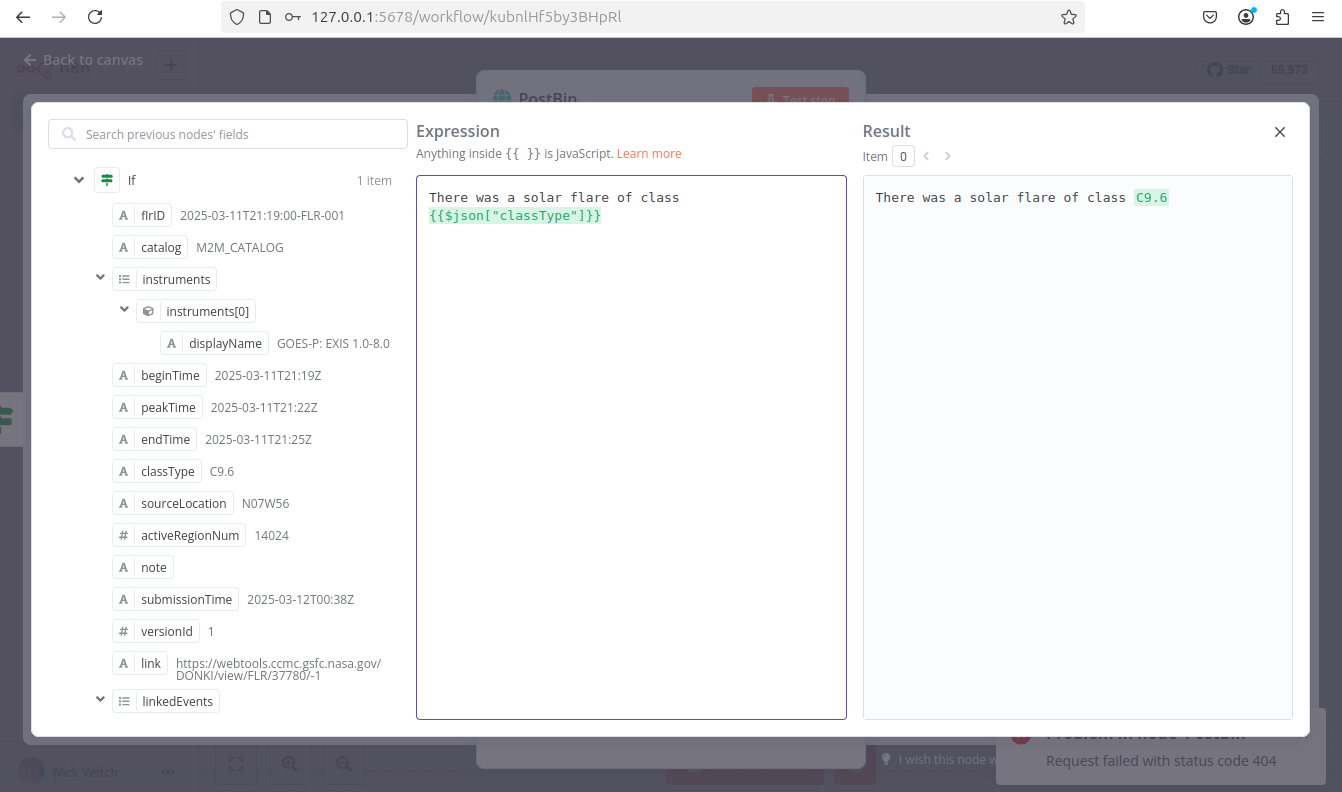
-
关闭表达式编辑器以返回节点。
- 关闭 Postbin 节点以返回画布。
- 添加另一个 Postbin 节点,以处理来自 If 节点的错误输出路径:
- 将鼠标悬停在 Postbin 节点上,然后选择
- “节点”上下文菜单
- >
- “复制节点”
- 以复制第一个 Postbin 节点。
- 将
- 错误
- 连接器拖到新 Postbin 节点的左侧。
第六步:测试工作流程
- 现在您可以测试整个工作流程。选择“测试工作流程” 。n8n 将运行工作流程,并显示正在进行的每个阶段。
- 返回你的 Postbin 箱。刷新页面查看输出。
- 如果您想使用此工作流程(换句话说,如果您希望它每周自动运行一次),您需要通过选择“活动”切换来激活它。
时限
Postbin 的 bin 在创建后会保留 30 分钟。如果超过此时间限制,您可能需要创建一个新的 bin 并在 Postbin 节点中更新其 ID。
恭喜
现在,您已经拥有一个功能齐全、可以执行一些有用操作的工作流程!它应该看起来像这样:
没有任何
一路走来,你发现:
- 如何找到所需的节点并将它们连接在一起
- 如何使用表达式来操作数据
- 如何创建凭证并将其附加到节点
- 如何在工作流程中使用逻辑
您可以在此基础上添加很多内容(例如添加一些凭证和一个用于将结果通过电子邮件发送给您的节点),或者您可能已经有了一个具体的项目。无论您的下一步计划是什么,下面链接的资源都应该对您有所帮助。
后续步骤Next steps
- 想知道 AI 能做什么吗?了解如何使用 n8n 构建 AI 聊天代理。
- 参加 n8n 的文本课程或视频课程。
- 在工作流模板中探索更多示例。